Ce qu'on me doit
Gardez le logiciel qui émet vos factures.
Hechbonit s'occupe de la pile qui arrive. Vous photographiez la facture que vous venez d'émettre, le reçu, l'avoir — et vos soldes clients deviennent justes. Qui vous doit quoi, depuis combien de jours, et un bouton qui ouvre WhatsApp avec la relance déjà écrite.
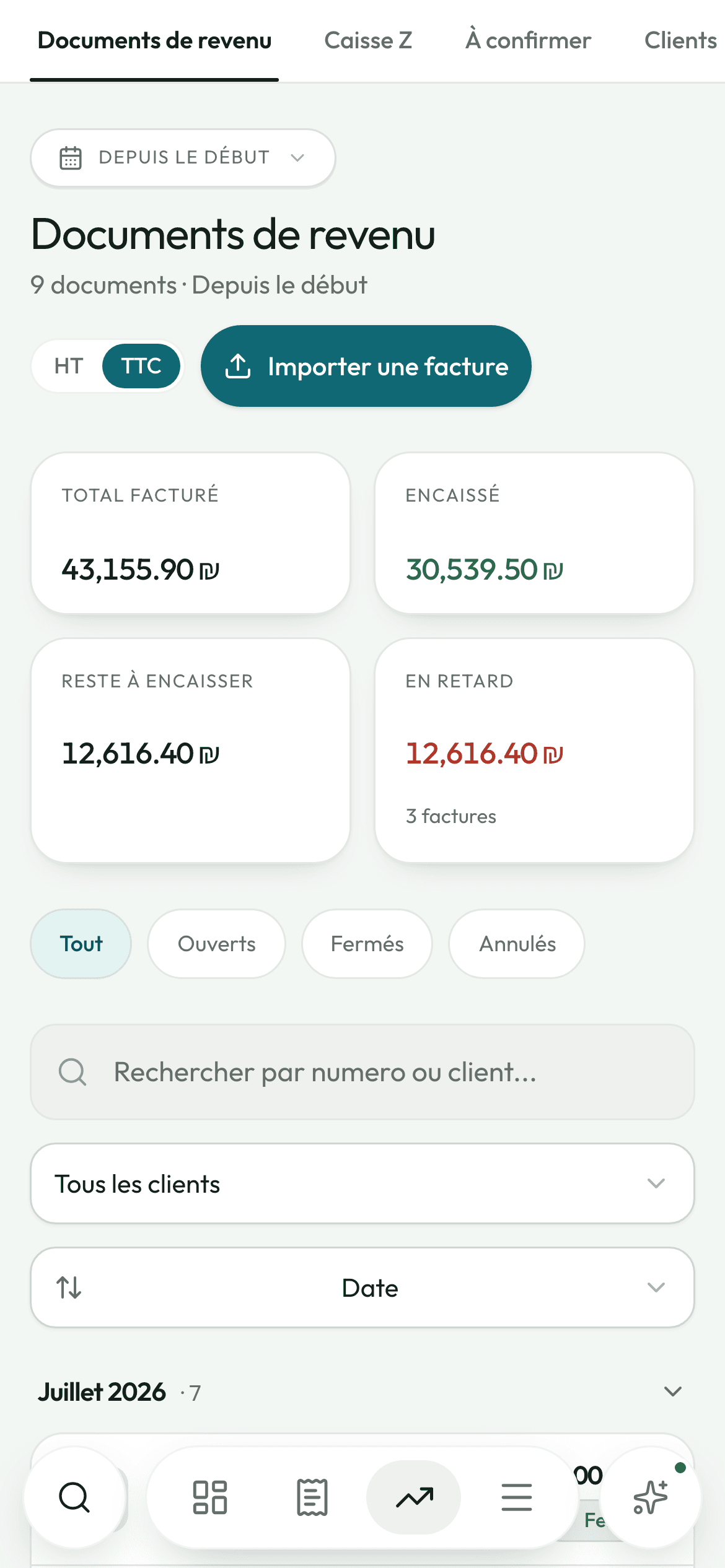
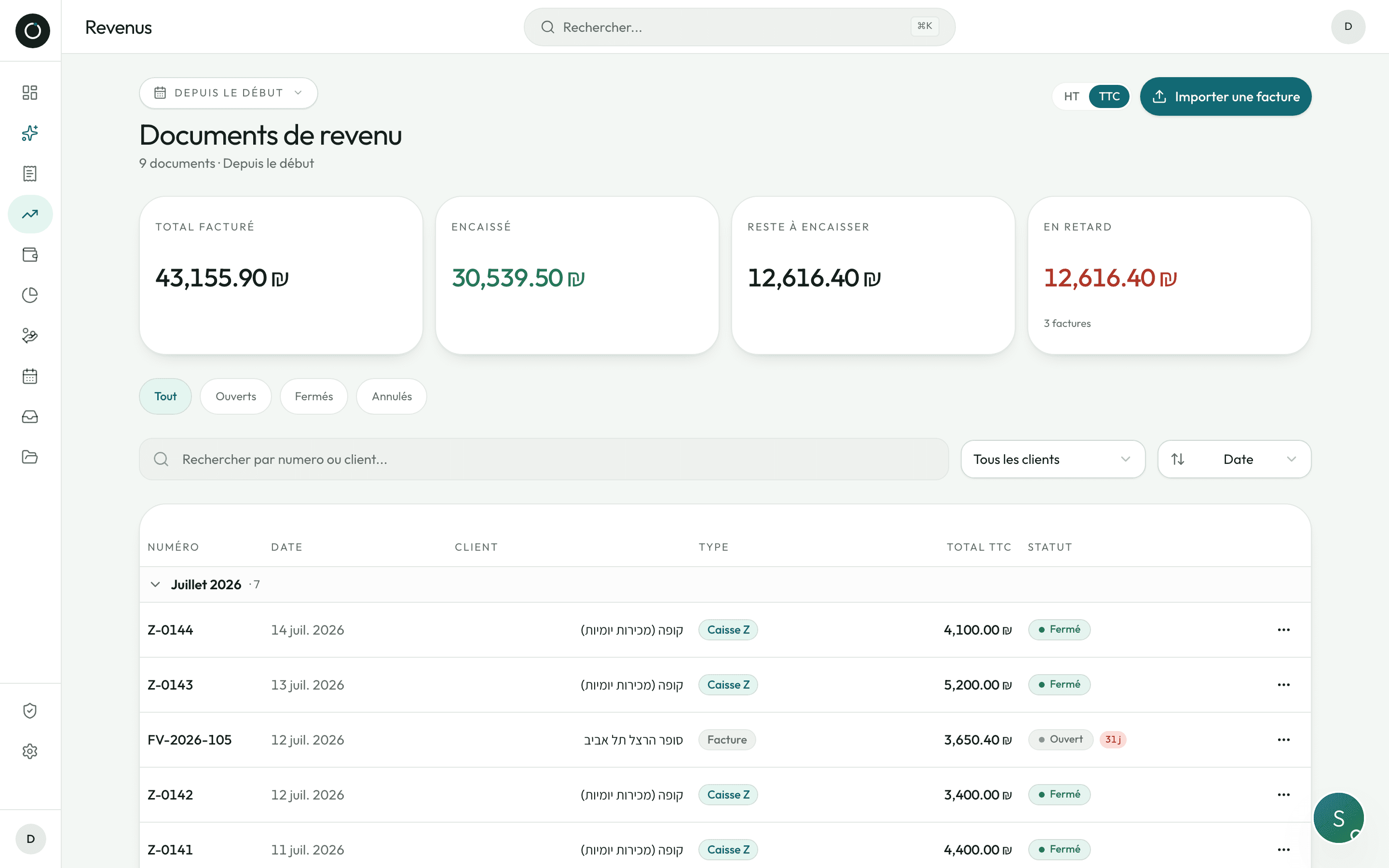
Importer un document de revenu
La lecture sait que le document a été émis par votre entreprise : c'est le client destinataire qu'elle récupère (précédé de לכבוד), jamais l'émetteur.
- Cinq types reconnus à leur titre : חשבונית מס, חשבונית מס קבלה, קבלה, חשבונית זיכוי et דוח Z
- Le numéro d'origine du document est gardé : vous parlez du même papier que votre client
- Le client est reconnu par son ח.פ, qui prime sur le nom — vos clients ne se dédoublent pas
- Un reçu ou une facture-reçu est enregistré déjà encaissé, sans que vous ayez à le redire
- Remises par ligne, remise globale et arrondi עיגול אגורות retrouvés à l'identique
- Deux garde-fous contre l'enregistrement en double, dont un qui rattrape un numéro mal lu
Qui vous doit quoi
Quatre cartes en haut de l'écran, recalculées sur la période que vous choisissez : Total facturé, Encaissé, Reste à encaisser, En retard — avec le nombre de factures concernées.
- La liste des clients est triée par ce qu'ils vous doivent, avec un badge Soldé / À jour / Échéance proche / En retard (X jours)
- Onglet « Reste à encaisser » : les factures non soldées groupées par client, les échéances les plus anciennes d'abord
- Onglet « Reçus » : uniquement l'argent réellement rentré, sans le mélanger avec ce qui est promis
- Statut Ouvert / Fermé / Annulé, plus une pastille rouge avec le nombre de jours de retard
- Recherche, filtre par client, tri, période : l'écran se retrouve exactement comme vous l'avez laissé
- Un écran vide qui ne ment pas : « vous n'avez rien » et « rien sur cette période », ce n'est pas la même phrase
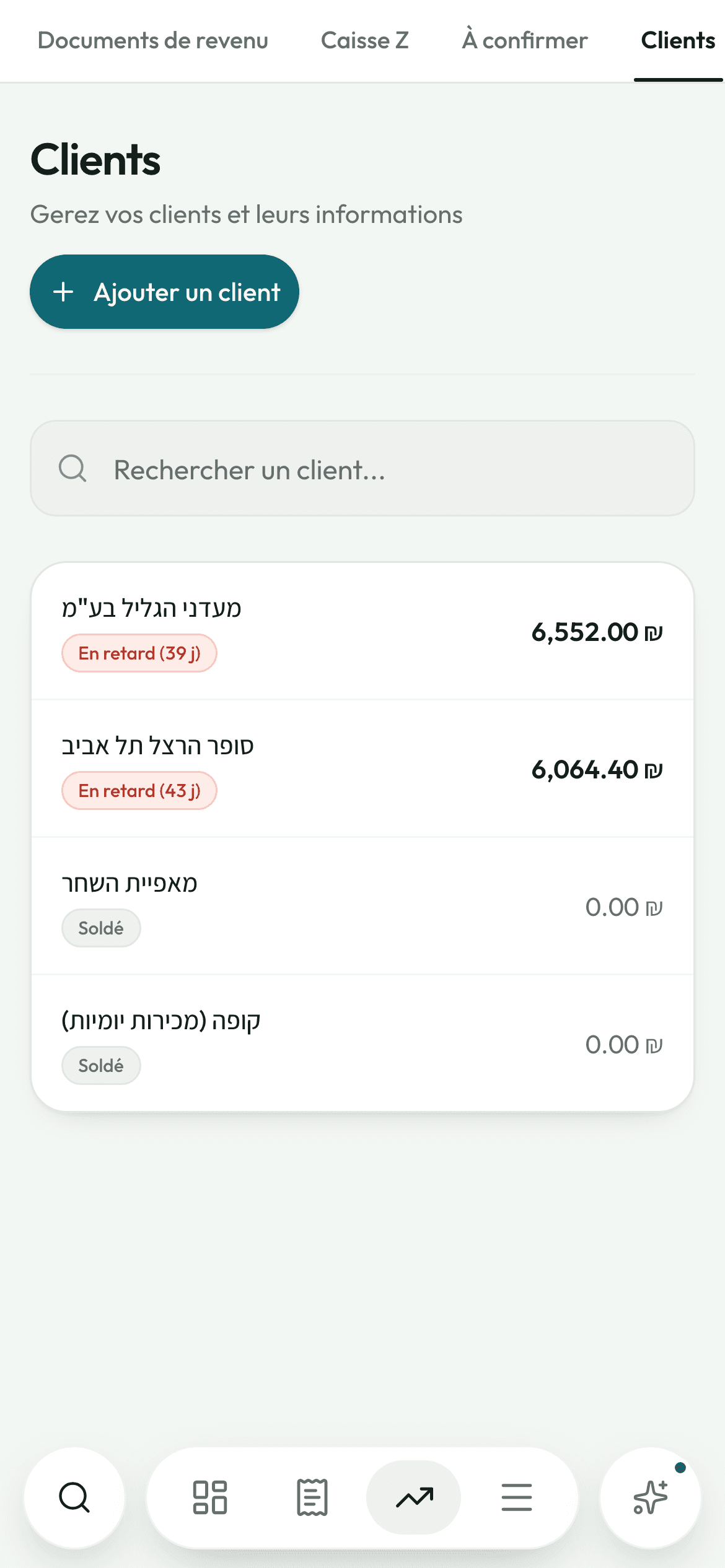
Relancer sans écrire un mot
Ce n'est pas seulement savoir, c'est agir en un appui. Les messages sont déjà rédigés, prêts à relire et à envoyer.
- « Relancer » ouvre WhatsApp avec un rappel poli : le nom du client, le solde, le nombre de jours de retard. Vous relisez, vous appuyez sur envoyer
- « Envoyer le relevé » prépare de la même façon ses factures ouvertes avec leur reste, et le total dû
- WhatsApp, Appeler, et des coordonnées copiables à l'appui long
- Un trop-perçu s'affiche à part, avec un mini-tableau Dû / Crédit / Solde net
- Un plafond de crédit peut être fixé : sur la fiche du client, un badge « Bloqué » s'allume quand il est dépassé
- Sans numéro de téléphone, l'app vous invite à compléter la fiche au lieu de ne rien faire
Encaisser, et que tout retombe juste
Un virement de 5 000 ₪ qui solde quatre factures se ventile tout seul, sans calculette. Et le chiffre affiché est le même partout dans l'app.
- Répartition automatique de la plus ancienne à la plus récente, chaque ligne modifiable pour un partiel
- Chèques échelonnés : un par ligne, avec son numéro et sa date. Un chèque daté plus tard ne compte pas encore dans la caisse
- Alerte quand un numéro de chèque est déjà utilisé, avec deux réponses possibles
- L'app refuse un encaissement plus gros que ce que la facture peut encore recevoir, et vous affiche le montant maximum
- Un avoir se déduit, un reçu ne s'ajoute jamais au facturé, et un reçu scanné après coup ne déduit pas une deuxième fois un paiement déjà noté
- Le même reste s'affiche sur la liste, sur le relevé, sur la fiche du client et dans la fenêtre de paiement
Le relevé de compte du client
Vous pouvez expliquer à un client, ligne par ligne, d'où vient ce qu'il vous doit — et le lui envoyer.
- Solde courant sous chaque ligne, groupé par mois avec sous-total, ordre inversible, solde reporté sur une période filtrée
- Export en vraies pages A4 et partage WhatsApp avec un texte contenant le solde
- Statistiques : dernier achat, panier moyen, délai de paiement moyen, top 5 des produits achetés, douze derniers mois
- Chaque facture, avoir ou reçu du relevé s'ouvre d'un clic
- Trois onglets sur la fiche : Documents (avec filtres à compteurs), Détails du client, Comptabilité
Et aussi
- Le prix pratiqué est enregistré avec le client et la date : vous retrouvez ce que vous lui avez facturé la dernière fois.
- L'original part dans votre Google Drive, dans Clients / nom du client — ou dans Avoirs, ou dans Caisse Z.
- Supprimer un document de revenu efface aussi son fichier dans le Drive.
- « Marquer payée » enregistre un vrai encaissement du solde, calculé sur le reste réel.
- Impression et PDF d'un document de revenu, mis en page avec les informations de votre entreprise.
- Un client qui a des factures ne peut pas être supprimé : son historique est protégé.
Essayez sur vos vraies factures.
Créer mon compte14 jours offerts · Sans carte bancaire